Domain video-mikroskop.de kaufen?
Wir ziehen mit dem Projekt
video-mikroskop.de um.
Sind Sie am Kauf der Domain
video-mikroskop.de interessiert?
domain@kv-gmbh.de · 0541-91531010
Domain video-mikroskop.de kaufen?
Wie kann ich Screen-to-Video-Software nutzen, um Bildschirmaufnahmen und Tutorials zu erstellen?
1. Lade eine Screen-to-Video-Software wie Camtasia oder OBS Studio herunter. 2. Öffne die Software und wähle die Option zur Aufnahme des Bildschirms. 3. Beginne mit der Aufnahme deiner Bildschirmaufnahmen und erstelle Tutorials, indem du deine Aktionen kommentierst. **
Was ist ein Green Screen beim Video schauen?
Ein Green Screen ist eine grüne Hintergrundfläche, die beim Video schauen verwendet wird. Durch die Verwendung eines Green Screens können verschiedene Hintergründe oder Effekte in das Video eingefügt werden, indem der grüne Hintergrund im Nachhinein durch einen anderen Hintergrund ersetzt wird. Dies ermöglicht es, dass Schauspieler vor beliebigen Kulissen agieren können, ohne tatsächlich vor Ort zu sein. **

Ähnliche Suchbegriffe für Screen zu Video
Top-Angebote
Produkte zum Begriff Screen zu Video:
-
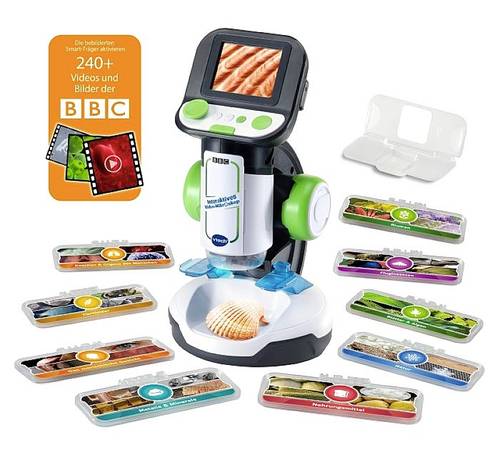
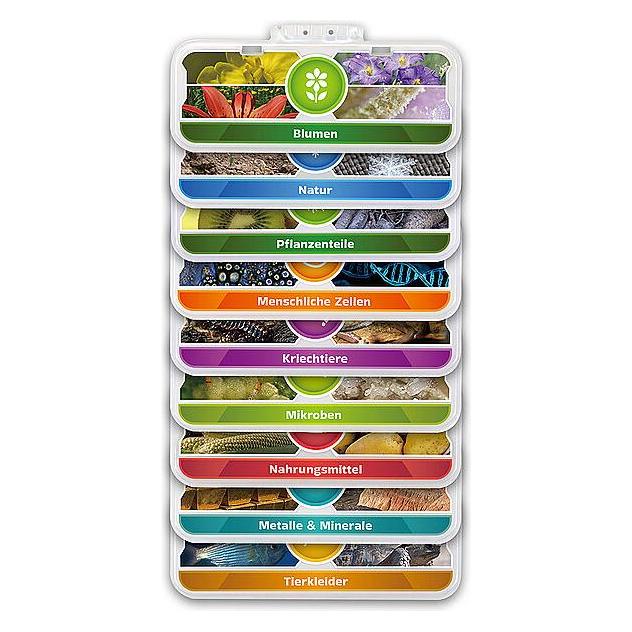
VTech Interaktives Video-Mikroskop 80-616104Dank dem Mikroskop werden nun auch die Kleinsten zu Wissenschaftlern! Kinderfreundliches Mikroskop, das die Kinder zum spielerischen Entdecken einlädt und das Interesse an Naturwissenschaften fördert. Mehr als 400 Informationen sowie Bereitstellung von Inhalten durch die BBC (über 70 Videos und 140 Bilder). Das farbige LCD-Display zeigt den vergrößerten Gegenstand. Mit vielen verschiedenen Tasten kann man Helligkeit und Lautstärke regulieren, digital zoomen, Spielmodi auswählen, Hilfe aufrufen etc. Zwei Objektträger mit unterschiedlicher Dicke. Micro-SD-Einschub für Downloadinhalte. Drehschalter: die Objekte können bis zu 330 Grad vergrößert werden. Mit Fotofunktion, um seine Funde zu verewigen. 3 Spielmodi: - Smarte Probe: Bilder, Videos, Spiel, Fakten - Echte Probe: kleine Probe auf Objektträger, bis zu 200-fach vergrößert - Echte Probe XXL: Probe ohne Benutzung des Objektträgers, bis zu 200-fach vergrößert in 3D. 9 doppelseite Smartslides mit 18 Kategorien. 4 Lernspiele über Zellen mit je 6 Leveln. Großes Quiz, um sein Wissen zu testen. Mehrstufiger Lautstärke- und Helligkeitsregler über Tasten am Mikroskop. Demobatterien sind enthalten63,99 €*Versand: 0,00 €Sichere Weiterleitung zum Anbieter
-
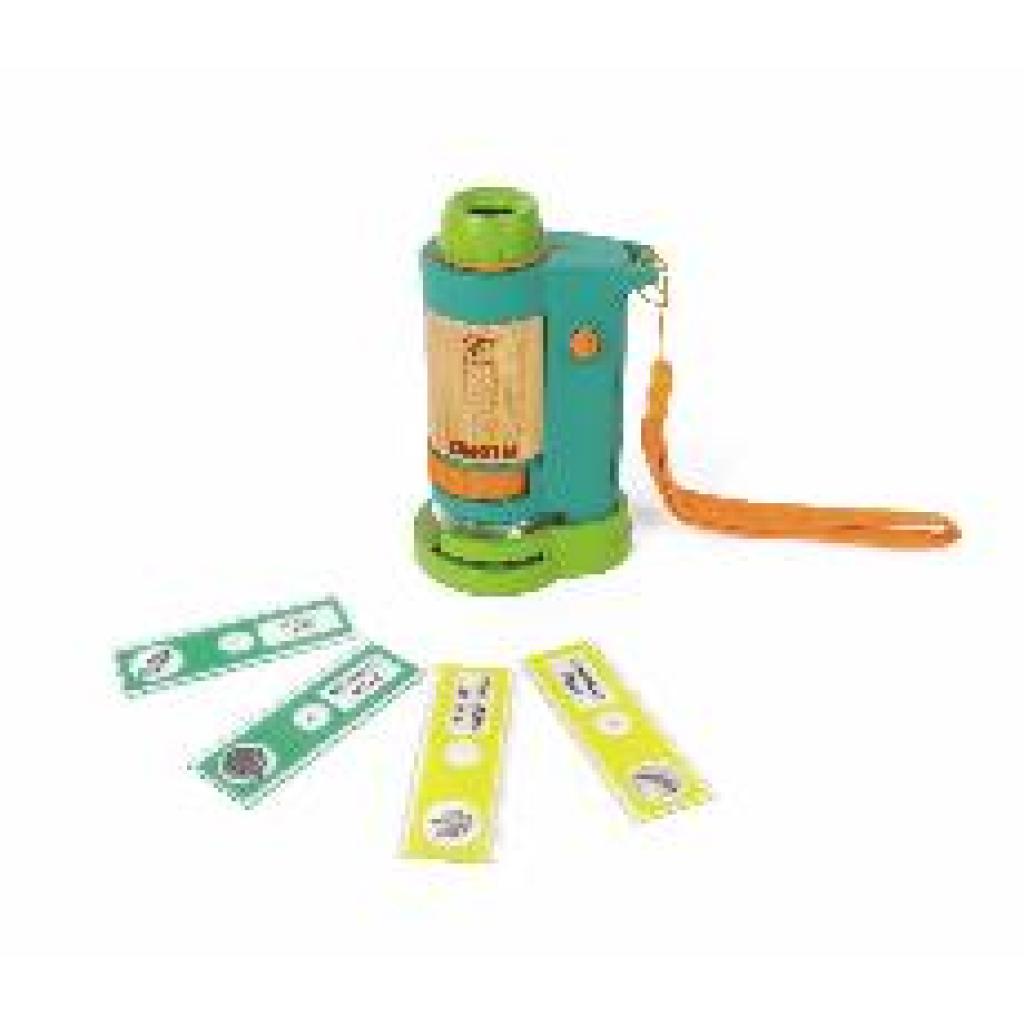
Tragbares MikroskopTragbares Mikroskop , > , Erscheinungsjahr: 20230613, Fachschema: Mikroskopie~Non Books / Lesebrillen, Lupen, Brillenetuis~Non Books / Spielzeug~Kinder- u. Jugendliteratur / Beschäftigungsbuch, Fachkategorie: Frühe Kindheit / Frühkindliche Bildung, Altersempfehlung / Lesealter: 18, ab Alter: 4, Warengruppe: NB/Kinderbücher/Kinderbeschäftigung Lernen, UNSPSC: 90138000, Warenverzeichnis für die Außenhandelsstatistik: 90138000, Sender’s product category: NONBO, Länge: 182, Breite: 150, Höhe: 53, Gewicht: 156, Produktform: Spiele, Genre: Importe,25,85 €*Versand: 0,00 €Sichere Weiterleitung zum Anbieter
-
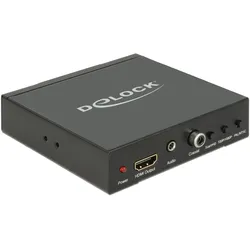
Delock HDMI und SCART zu (Video Switch), Video ConverterSo können beispielsweise ein Videorekorder oder eine Spielekonsole mit einem HDMI-Monitor oder Full HD TV verbunden werden. Zusätzlich ist ein HDMI-Eingang vorhanden, sodass der Konverter als Umschalter verwendet werden kann. Beide Eingänge werden über den integrierten Videoprozessor auf ein HDMI-Ausgangssignal von 720p oder 1080p mit 50 oder 60 Hz skaliert. Das Audiosignal steht gleichzeitig am HDMI-Ausgang, als digitales S/PDIF-Signal und als analoges Stereosignal an der Klinkenbuchse zur Verfügung.78,75 €*Versand: 0,00 €Sichere Weiterleitung zum Anbieter
-
Wie editiere ich ein Video mit einem Green Screen?
Um ein Video mit einem Green Screen zu bearbeiten, benötigst du eine Videobearbeitungssoftware wie Adobe Premiere Pro oder Final Cut Pro. Importiere das Video mit dem Green Screen in die Software und platziere es auf der Timeline. Füge dann das gewünschte Hintergrundbild oder -video über das Green Screen-Video hinzu und wende den Chroma Key-Effekt an, um das grüne Hintergrund zu entfernen. Passe die Einstellungen an, um das Ergebnis zu optimieren, und exportiere das bearbeitete Video. **
-
Welche Screen-Recording-Software empfehlen Sie für die Erstellung von Video-Tutorials und Präsentationen?
Ich empfehle Camtasia, da es eine benutzerfreundliche Oberfläche und umfangreiche Bearbeitungsfunktionen bietet. Alternativ können Sie auch OBS Studio verwenden, da es kostenlos ist und eine Vielzahl von Anpassungsmöglichkeiten bietet. Beide Programme sind beliebt für die Erstellung von Video-Tutorials und Präsentationen. **
-
Wie kann ich einem Video einen Green-Screen-Hintergrund hinzufügen?
Um einem Video einen Green-Screen-Hintergrund hinzuzufügen, benötigst du eine Videobearbeitungssoftware, die die Funktion des Chroma-Keying unterstützt. Zuerst musst du das Video vor einem grünen Hintergrund aufnehmen. Dann importierst du das Video in die Bearbeitungssoftware und wählst die Option für den Chroma-Key aus. Anschließend wählst du den grünen Hintergrund aus und fügst den gewünschten Hintergrund hinzu. **
-
Gibt es eine Video-Software, mit der man den Hintergrund ohne Green Screen ändern kann?
Ja, es gibt Video-Software wie beispielsweise Adobe After Effects oder OBS Studio, die Funktionen zur Hintergrundentfernung und -ersetzung bieten, auch ohne die Verwendung eines Green Screens. Diese Software nutzt fortschrittliche Algorithmen und Techniken wie Künstliche Intelligenz, um den Hintergrund automatisch zu erkennen und zu entfernen. **

Wie kann man mithilfe von Screen-to-Video-Software Bildschirmaufnahmen erstellen und in Videos umwandeln?
Man kann mithilfe von Screen-to-Video-Software den Bildschirm aufnehmen, während man bestimmte Aktionen ausführt. Anschließend kann man diese Aufnahmen in Videos umwandeln, indem man sie in der Software bearbeitet und exportiert. Die fertigen Videos können dann für Präsentationen, Tutorials oder andere Zwecke verwendet werden. **
Wie wende ich den Green-Screen-Effekt auf ein Video an?
Um den Green-Screen-Effekt auf ein Video anzuwenden, benötigst du eine Videobearbeitungssoftware, die diese Funktion unterstützt. Importiere das Video in die Software und füge dann den gewünschten Hintergrund hinzu. Wähle die Option "Chroma Key" oder "Green Screen" aus und wähle die grüne Farbe im Video aus, die entfernt werden soll. Passe die Einstellungen an, um den Effekt zu optimieren, und exportiere das Video mit dem neuen Hintergrund. **
Top-Angebote
Produkte zum Begriff Screen zu Video:
-
Interaktives Video-MikroskopDank Dem Mikroskop Werden Nun Auch Die Kleinsten Zu Wissenschaftlern! Kinderfreundliches Mikroskop, Das Die Kinder Zum Spielerischen Entdecken Einlädt Und Das Interesse An Naturwissenschaften Fördert. Mehr Als 400 Informationen Sowie Bereitstellung...79,99 €*Versand: 0,00 €Sichere Weiterleitung zum Anbieter
-
VTech Interaktives Video-Mikroskop (Deutsch)Dank dem Mikroskop werden nun auch die Kleinsten zu Wissenschaftlern! Kinderfreundliches Mikroskop, das die Kinder zum spielerischen Entdecken einl?dt und das Interesse an Naturwissenschaften fördert. Mehr als 400 Informationen sowie Bereitstellung von Inhalten durch die BBC (über 70 Videos und 140 Bilder). Das farbige LCD-Display zeigt den vergrösserten Gegenstand. Mit vielen verschiedenen Tasten kann man Helligkeit und Lautstärke regulieren, digital zoomen, Spielmodi auswählen, Hilfe aufrufen etc. Zwei Objektträger mit unterschiedlicher Dicke. Micro-SD-Einschub für Downloadinhalte. Drehschalter: die Objekte können bis zu 330 Grad vergrössert werden. Mit Fotofunktion, um seine Funde zu verewigen. 3 Spielmodi: - Smarte Probe: Bilder, Videos, Spiel, Fakten - Echte Probe: kleine Probe auf Objektträger, bis zu 200-fach vergrössert - Echte Probe XXL: Probe ohne Benutzung des Objektträgers, bis zu 200-fach vergrössert in 3D. 9 doppelseite Smartslides mit 18 Kategorien. 4 Lernspiele über Zellen mit je 6 Leveln. Grosses Quiz, um sein Wissen zu testen. Mehrstufiger Lautstärke- und Helligkeitsregler über Tasten am Mikroskop. Demobatterien sind enthalten. Sprache: DE-Version.63,35 €*Versand: 0,00 €Sichere Weiterleitung zum Anbieter
-
VTech Interaktives Video-Mikroskop 80-616104Dank dem Mikroskop werden nun auch die Kleinsten zu Wissenschaftlern! Kinderfreundliches Mikroskop, das die Kinder zum spielerischen Entdecken einlädt und das Interesse an Naturwissenschaften fördert. Mehr als 400 Informationen sowie Bereitstellung von Inhalten durch die BBC (über 70 Videos und 140 Bilder). Das farbige LCD-Display zeigt den vergrößerten Gegenstand. Mit vielen verschiedenen Tasten kann man Helligkeit und Lautstärke regulieren, digital zoomen, Spielmodi auswählen, Hilfe aufrufen etc. Zwei Objektträger mit unterschiedlicher Dicke. Micro-SD-Einschub für Downloadinhalte. Drehschalter: die Objekte können bis zu 330 Grad vergrößert werden. Mit Fotofunktion, um seine Funde zu verewigen. 3 Spielmodi: - Smarte Probe: Bilder, Videos, Spiel, Fakten - Echte Probe: kleine Probe auf Objektträger, bis zu 200-fach vergrößert - Echte Probe XXL: Probe ohne Benutzung des Objektträgers, bis zu 200-fach vergrößert in 3D. 9 doppelseite Smartslides mit 18 Kategorien. 4 Lernspiele über Zellen mit je 6 Leveln. Großes Quiz, um sein Wissen zu testen. Mehrstufiger Lautstärke- und Helligkeitsregler über Tasten am Mikroskop. Demobatterien sind enthalten63,99 €*Versand: 0,00 €Sichere Weiterleitung zum Anbieter
-
Tragbares MikroskopTragbares Mikroskop , > , Erscheinungsjahr: 20230613, Fachschema: Mikroskopie~Non Books / Lesebrillen, Lupen, Brillenetuis~Non Books / Spielzeug~Kinder- u. Jugendliteratur / Beschäftigungsbuch, Fachkategorie: Frühe Kindheit / Frühkindliche Bildung, Altersempfehlung / Lesealter: 18, ab Alter: 4, Warengruppe: NB/Kinderbücher/Kinderbeschäftigung Lernen, UNSPSC: 90138000, Warenverzeichnis für die Außenhandelsstatistik: 90138000, Sender’s product category: NONBO, Länge: 182, Breite: 150, Höhe: 53, Gewicht: 156, Produktform: Spiele, Genre: Importe,25,85 €*Versand: 0,00 €Sichere Weiterleitung zum Anbieter
-
Wie kann ich Screen-to-Video-Software nutzen, um Bildschirmaufnahmen und Tutorials zu erstellen?
1. Lade eine Screen-to-Video-Software wie Camtasia oder OBS Studio herunter. 2. Öffne die Software und wähle die Option zur Aufnahme des Bildschirms. 3. Beginne mit der Aufnahme deiner Bildschirmaufnahmen und erstelle Tutorials, indem du deine Aktionen kommentierst. **
-
Was ist ein Green Screen beim Video schauen?
Ein Green Screen ist eine grüne Hintergrundfläche, die beim Video schauen verwendet wird. Durch die Verwendung eines Green Screens können verschiedene Hintergründe oder Effekte in das Video eingefügt werden, indem der grüne Hintergrund im Nachhinein durch einen anderen Hintergrund ersetzt wird. Dies ermöglicht es, dass Schauspieler vor beliebigen Kulissen agieren können, ohne tatsächlich vor Ort zu sein. **
-
Wie editiere ich ein Video mit einem Green Screen?
Um ein Video mit einem Green Screen zu bearbeiten, benötigst du eine Videobearbeitungssoftware wie Adobe Premiere Pro oder Final Cut Pro. Importiere das Video mit dem Green Screen in die Software und platziere es auf der Timeline. Füge dann das gewünschte Hintergrundbild oder -video über das Green Screen-Video hinzu und wende den Chroma Key-Effekt an, um das grüne Hintergrund zu entfernen. Passe die Einstellungen an, um das Ergebnis zu optimieren, und exportiere das bearbeitete Video. **
-
Welche Screen-Recording-Software empfehlen Sie für die Erstellung von Video-Tutorials und Präsentationen?
Ich empfehle Camtasia, da es eine benutzerfreundliche Oberfläche und umfangreiche Bearbeitungsfunktionen bietet. Alternativ können Sie auch OBS Studio verwenden, da es kostenlos ist und eine Vielzahl von Anpassungsmöglichkeiten bietet. Beide Programme sind beliebt für die Erstellung von Video-Tutorials und Präsentationen. **
Ähnliche Suchbegriffe für Screen zu Video
-
Delock HDMI und SCART zu (Video Switch), Video ConverterSo können beispielsweise ein Videorekorder oder eine Spielekonsole mit einem HDMI-Monitor oder Full HD TV verbunden werden. Zusätzlich ist ein HDMI-Eingang vorhanden, sodass der Konverter als Umschalter verwendet werden kann. Beide Eingänge werden über den integrierten Videoprozessor auf ein HDMI-Ausgangssignal von 720p oder 1080p mit 50 oder 60 Hz skaliert. Das Audiosignal steht gleichzeitig am HDMI-Ausgang, als digitales S/PDIF-Signal und als analoges Stereosignal an der Klinkenbuchse zur Verfügung.78,75 €*Versand: 0,00 €Sichere Weiterleitung zum Anbieter
-
Levenhuk 29279 Mikroskop-ObjektträgerLevenhuk N10 NG Objektträger-Set Set enthält: -Vogelfedern -Katzenhaar -Hundehaar -Fischschuppen -Ameise -Schmetterlingsflügel -Fliegenkopf -Honigbiene - Mund -Honigbiene - Flügel -Moskitobein Außerdem im Set enthalten: 12 leere Objektträger und 20 Deckgläser14,99 €*Versand: 4,95 €Sichere Weiterleitung zum Anbieter
-
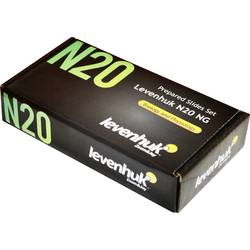
Levenhuk 29277 Mikroskop-ObjektträgerLevenhuk N20 NG Objektträger-Set Set enthält: -Quergestreifte Muskeln -Spermatozonen eines Säugetieres -Nerv (Querschnitt) -Lockeres Bindegewebe -Eizelle eines Säugetieres -Nervenzellen -Hyaliner Knorpel -Glatte Muskeln -Knochengewebe -Froschblut -Menschliches Blut -Einschichtiges Epithel -Drosophila (Larve) -Drosophila (Puppe) -Taufliege ("Normalgene") -Tierische Zelle -Pflanzliche Zelle -Köpfchenschimmel Mucor -Furchung der Eizelle -Mitose bei der Zwiebelwurzel Außerdem im Lieferumfang enthalten: 24 leere Objektträger und 40 Deckgläser.21,99 €*Versand: 4,95 €Sichere Weiterleitung zum Anbieter
-
Wie kann ich einem Video einen Green-Screen-Hintergrund hinzufügen?
Um einem Video einen Green-Screen-Hintergrund hinzuzufügen, benötigst du eine Videobearbeitungssoftware, die die Funktion des Chroma-Keying unterstützt. Zuerst musst du das Video vor einem grünen Hintergrund aufnehmen. Dann importierst du das Video in die Bearbeitungssoftware und wählst die Option für den Chroma-Key aus. Anschließend wählst du den grünen Hintergrund aus und fügst den gewünschten Hintergrund hinzu. **
-
Gibt es eine Video-Software, mit der man den Hintergrund ohne Green Screen ändern kann?
Ja, es gibt Video-Software wie beispielsweise Adobe After Effects oder OBS Studio, die Funktionen zur Hintergrundentfernung und -ersetzung bieten, auch ohne die Verwendung eines Green Screens. Diese Software nutzt fortschrittliche Algorithmen und Techniken wie Künstliche Intelligenz, um den Hintergrund automatisch zu erkennen und zu entfernen. **
-
Wie kann man mithilfe von Screen-to-Video-Software Bildschirmaufnahmen erstellen und in Videos umwandeln?
Man kann mithilfe von Screen-to-Video-Software den Bildschirm aufnehmen, während man bestimmte Aktionen ausführt. Anschließend kann man diese Aufnahmen in Videos umwandeln, indem man sie in der Software bearbeitet und exportiert. Die fertigen Videos können dann für Präsentationen, Tutorials oder andere Zwecke verwendet werden. **
-
Wie wende ich den Green-Screen-Effekt auf ein Video an?
Um den Green-Screen-Effekt auf ein Video anzuwenden, benötigst du eine Videobearbeitungssoftware, die diese Funktion unterstützt. Importiere das Video in die Software und füge dann den gewünschten Hintergrund hinzu. Wähle die Option "Chroma Key" oder "Green Screen" aus und wähle die grüne Farbe im Video aus, die entfernt werden soll. Passe die Einstellungen an, um den Effekt zu optimieren, und exportiere das Video mit dem neuen Hintergrund. **
* Alle Preise verstehen sich inklusive der gesetzlichen Mehrwertsteuer und ggf. zuzüglich Versandkosten. Die Angebotsinformationen basieren auf den Angaben des jeweiligen Shops und werden über automatisierte Prozesse aktualisiert. Eine Aktualisierung in Echtzeit findet nicht statt, so dass es im Einzelfall zu Abweichungen kommen kann. ** Hinweis: Teile dieses Inhalts wurden von KI erstellt.